

프레젠테이션 슬라이드용 AI 이미지: 한 장에 한 가지 아이디어, 글자는 슬라이드에
The Fellowi Team 작성 · · 6 분 소요
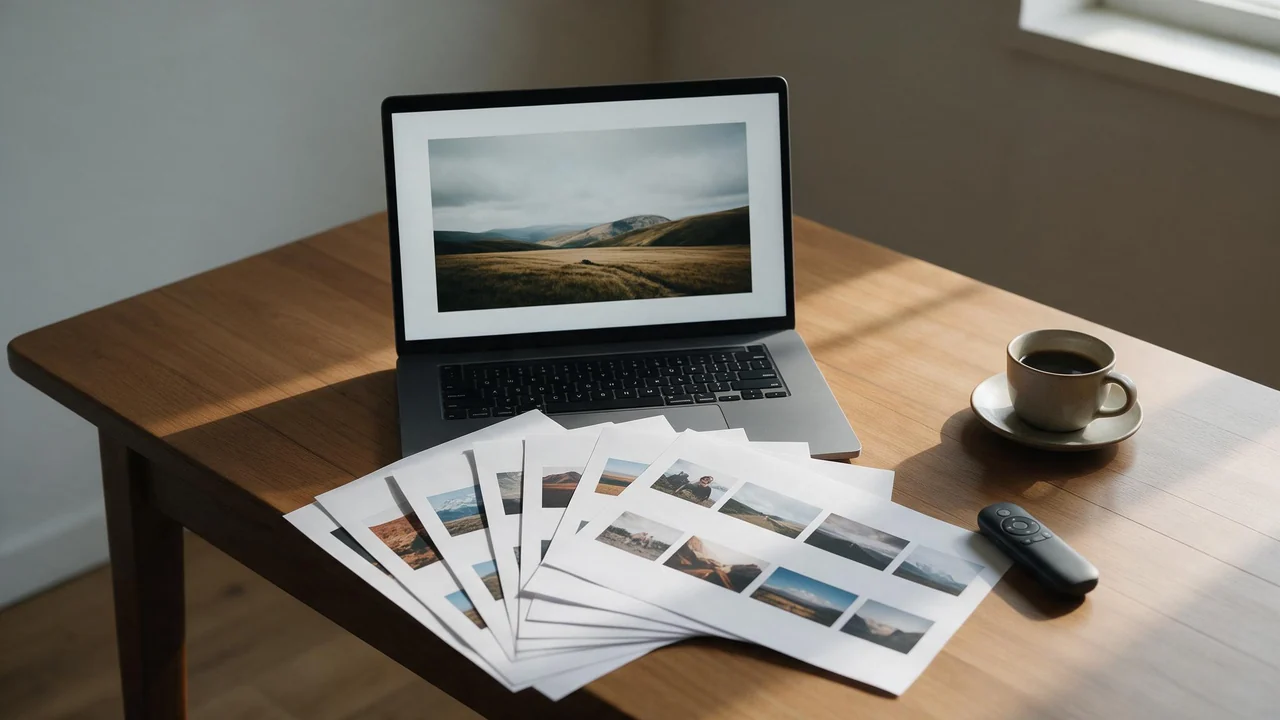
발표 전날 밤입니다. 내용은 다 됐고 논리도 탄탄합니다. 그런데 슬라이드는 하나같이 흰 바탕에 검은 글머리표뿐이거나, 더 나쁘게는 청중이 백 번은 본 노트북 주위에서 웃고 있는 사람들의 스톡 사진으로 꾸며져 있습니다. 이미지 생성기를 슬라이드 디자이너가 아니라 일러스트레이터로 대하면 하룻저녁에 고칠 수 있습니다. 아래는 열 장짜리 발표 자료를 슬라이드 유형별로 살펴보며 무엇이 잘못되는지와 고치는 법을 정리한 것입니다.
프롬프트보다 먼저: 비율
일반 와이드 슬라이드는 16:9이고, Fellowi Images의 화면 비율 선택지에도 16:9가 있습니다. 무엇이든 쓰기 전에 이것부터 고르세요. 정사각형 이미지를 슬라이드에 맞게 늘리거나 자르면 가장자리에서 피사체가 잘립니다. 게다가 생성기는 넓은 프레임에서 구도를 다르게 잡아, 장면을 옆으로 펼치고 양옆에 여유를 남깁니다. 바로 여러분의 글자가 들어갈 자리입니다. 슬라이드 절반에서 글 옆에 놓일 이미지라면 4:5나 1:1처럼 세로가 긴 비율이 더 어울립니다. 전체 목록은 어떤 자리에 어떤 비율인가에 있습니다.
슬라이드 1, 표지: 글자를 위한 여백
잘못되는 점: 꽉 찬 아름다운 그림인데 읽히는 제목을 놓을 곳이 없습니다. 고치는 법:프롬프트에서 빈 공간을 요청하고 위치도 말하세요. “새벽의 조용한 항구를 넓게 본 풍경, 잔잔한 물, 왼쪽 절반은 거의 부드러운 연파랑 하늘, 글자 없음”. 제목은 슬라이드 프로그램에서 그 하늘에 넣습니다. 제목 자체를 프롬프트에 넣지 마세요. 생성 이미지 속 글자는 철자가 틀리거나 일그러지는 일이 잦아서, 글자를 넣기에 안전한 곳은 슬라이드 프로그램뿐입니다. 회사 이름도 마찬가지입니다.
슬라이드 2, 5, 8, 구분 슬라이드: 스타일은 한 줄로
잘못되는 점: 수채화, 사진, 번쩍이는 3D 렌더까지, 구분 슬라이드 세 장이 서로 다른 세 사람이 만든 것처럼 보입니다. 고치는 법:스타일을 한 줄로 쓰고 자료의 모든 프롬프트에 그대로 붙여 넣으세요. 예를 들어 “플랫한 에디토리얼 일러스트, 차분한 남색과 모래색 팔레트, 부드러운 입자감, 단순한 형태, 왼쪽에 큰 여백, 글자 없음”처럼요. 바꾸는 것은 주제뿐입니다. 그리고 처음 마음에 든 그림을 참조 이미지로 첨부하면 색감과 붓질이 나머지에도 이어집니다. 가장 저렴한 이미지 계열은 참조 이미지를 받지 않으니, 이 단계에서는 받는 계열을 고르세요. 좋은 스타일 한 줄은 다음 자료를 위해 남겨 둘 만합니다. 방법은 프롬프트 라이브러리 만들기에 있습니다.
슬라이드 4, 아이디어: 도식이 아니라 은유
잘못되는 점:아이디어 자체(“3단계 온보딩 과정”)를 그려 달라고 하면 화살표와 가짜 라벨이 뒤엉킨 그림이 나옵니다. 고치는 법: 그림에는 구체적인 것 하나만 보여 달라고 하고, 의미는 슬라이드 제목이 전하게 하세요. 세 단계는 개울을 건너는 징검돌 세 개가 될 수 있습니다. 병목은 수레들이 줄 선 좁은 다리 하나가 될 수 있습니다. 위험은 안개 낀 능선 위의 등반가가 될 수 있습니다. 한 장에 한 가지 아이디어. 한 슬라이드에 아이디어가 둘이면 슬라이드도 두 장입니다. 은유가 통할지 확신이 없다면 생성하기 전에 동료에게 한 문장으로 설명해 보세요. 그 문장에 뒷부분이 더 필요하다면 그림에도 필요합니다.
슬라이드 6, 데이터: 슬라이드 프로그램에 맡기기
생성기가 빠져야 하는 유일한 슬라이드입니다. 생성된 차트는 차트처럼 보이는 그림일 뿐이고, 막대와 축과 숫자는 지어낸 것입니다. 청중은 틀린 숫자 하나를 발견하면 발표의 나머지도 믿지 않습니다. 차트는 실제 데이터로 슬라이드 프로그램에서 만드세요. 슬라이드에 온기가 필요하다면 자료의 스타일로 만든 작은 생성 이미지를 한쪽 구석에 두면 충분하고, 증거인 척하지도 않습니다.
슬라이드 10, 마지막: 사람들이 사진 찍는 한 장
마지막 슬라이드는 질의응답 내내 화면에 떠 있어 다른 어떤 슬라이드보다 오래 보이는 경우가 많고, 사람들이 휴대폰으로 찍는 것도 이 한 장입니다. 같은 스타일 한 줄로 자료에서 가장 강한 그림을 쓰고, 연락처를 넣을 분명한 여백을 남기세요. 표지와 호응하게 해도 좋습니다. 같은 항구가 이번에는 한낮의 빛 속에 있다면, 발표가 어딘가에 도착했다는 것을 조용히 말해 줍니다.
클라이언트 자료, 실제 인물, 그리고 규칙
이용약관은 상업적 이용을 제한하지 않으므로 생성한 그림을 클라이언트 제안서에 넣을 수 있고, 저희는 수익 배분도 출처 표기도 요구하지 않습니다. 자세한 내용은 생성한 이미지의 판매와 사용을 보세요. 다만 두 가지 한계가 따릅니다. 독점권이 없어서 비슷한 프롬프트를 쓴 사람이 비슷한 그림을 얻을 수 있고, AI 이미지는 누구의 것인가가 설명하듯 저작권 보장도 없습니다. 이 그림들은 일러스트로 쓰고, 클라이언트의 로고나 브랜드 마크로 쓰지 마세요. 그리고 실제 인물의 사진을 참조 이미지로 쓰려면 동료라 해도 그 사람의 허락이 필요합니다.
할 수 없는 것
제목, 숫자, 클라이언트 이름을 그림 안에 확실하게 써 넣지 못합니다. 의미 있는 차트, 라벨이 정확한 도식, 여러분 제품의 스크린샷도 그리지 못합니다. 클라이언트 로고를 정확히 재현하지 못하고, 슬라이드를 만들지도 않습니다. 슬라이드 내보내기도 템플릿도 레이아웃도 없고, 직접 배치하는 그림만 있습니다. 실패한 생성은 환불되지만, 완성된 그림이 마음에 들지 않는 경우는 환불되지 않습니다. 그러니 먼저 초안, 그다음 지출처럼 먼저 저렴하게 초안을 만들고, 렌더마다 드는 비용은 제품 페이지에서 확인하세요. 생성된 파일은 보관 기간이 지나면 삭제되므로 그날 저녁 안에 자료 폴더로 내려받아 두세요. 다음 자료에도 그 항구가 다시 필요할 테니까요.
이 글이 답하는 질문
프레젠테이션 이미지에는 어떤 화면 비율을 써야 하나요?
일반 와이드 슬라이드 전체를 채우는 이미지라면 16:9를 첫 생성 전에 고르세요. 슬라이드 절반에만 들어가는 이미지라면 와이드를 잘라 쓰기보다 4:5나 1:1처럼 세로가 긴 비율이 더 잘 맞습니다.
AI 이미지 생성기로 슬라이드용 차트를 만들 수 있나요?
믿을 수 있는 차트는 만들 수 없습니다. 생성된 차트는 차트처럼 보이는 그림일 뿐이고 막대와 숫자는 지어낸 것입니다. 차트는 실제 데이터로 슬라이드 프로그램에서 만들고, 생성 이미지는 그 주변에만 쓰세요.
클라이언트용 프레젠테이션에 AI 이미지를 써도 되나요?
네. 이용약관은 상업적 이용을 제한하지 않으며 수익 배분이나 출처 표기를 요구하지 않습니다. 다만 독점권과 저작권 보장이 없으니 이미지는 일러스트로 쓰고 클라이언트의 브랜드 자산으로 삼지 마세요.
계속 읽기
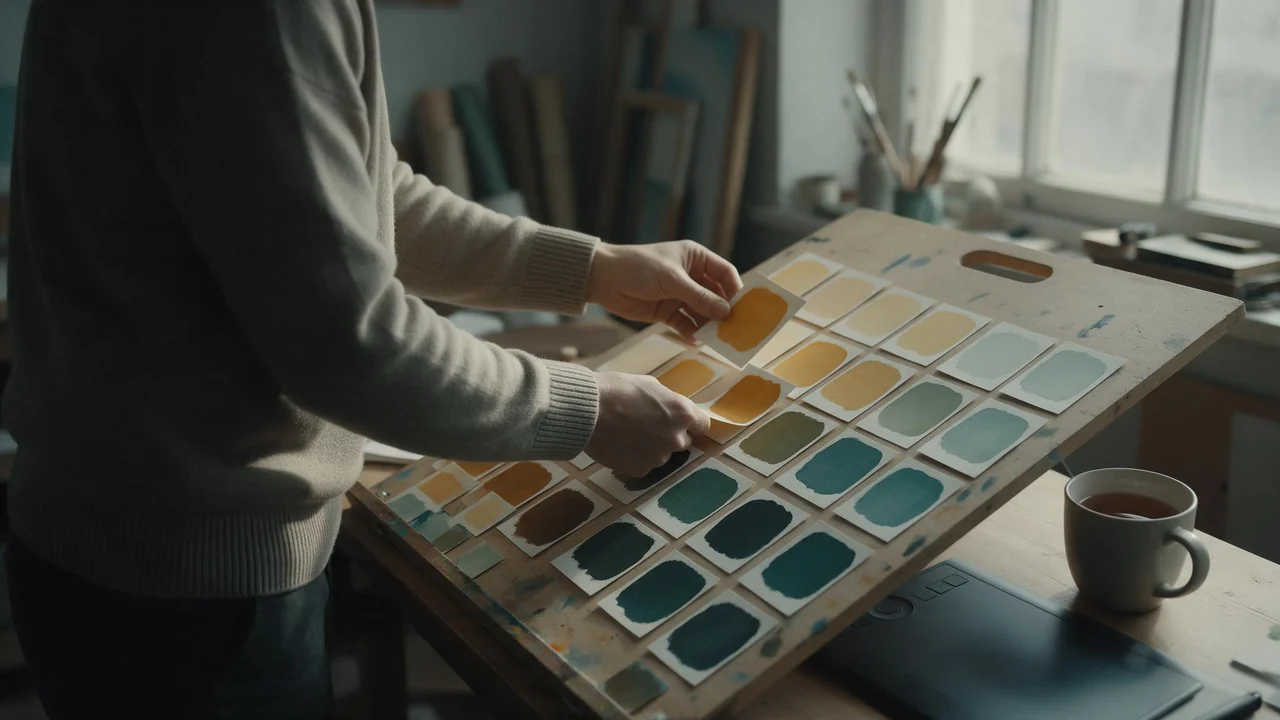
성인 AI 캐릭터 아트를 위한 컬러 팔레트: 분위기를 정하는 그레이딩 단어
컬러리스트라면 알아볼 여섯 장의 팔레트 카드, 각각을 불러내는 단어, 그리고 피부 톤을 가장 먼저 지켜야 하는 이유. 프롬프트 더미가 아니라 화가의 색 견본 보드입니다.
한 장에 열두 번: 각 수정이 실제로 한 일
이번엔 과정을 전부 남겼습니다. 열두 번, 약 80센트, 그중 배움이 있었던 건 일곱 번뿐입니다.
이제 거의 전부 휴대폰으로 합니다
휴대폰은 타협한 판본인 줄 알았습니다. 작은 화면과 엄지 자판이라는 제약은 만드는 것 자체를 바꿉니다. 대체로 더 좋은 쪽으로요.