

下書きは安く、仕上げは一度だけ: AI画像と動画でコインを節約する方法
著者: The Fellowi Team · · 6 分で読めます
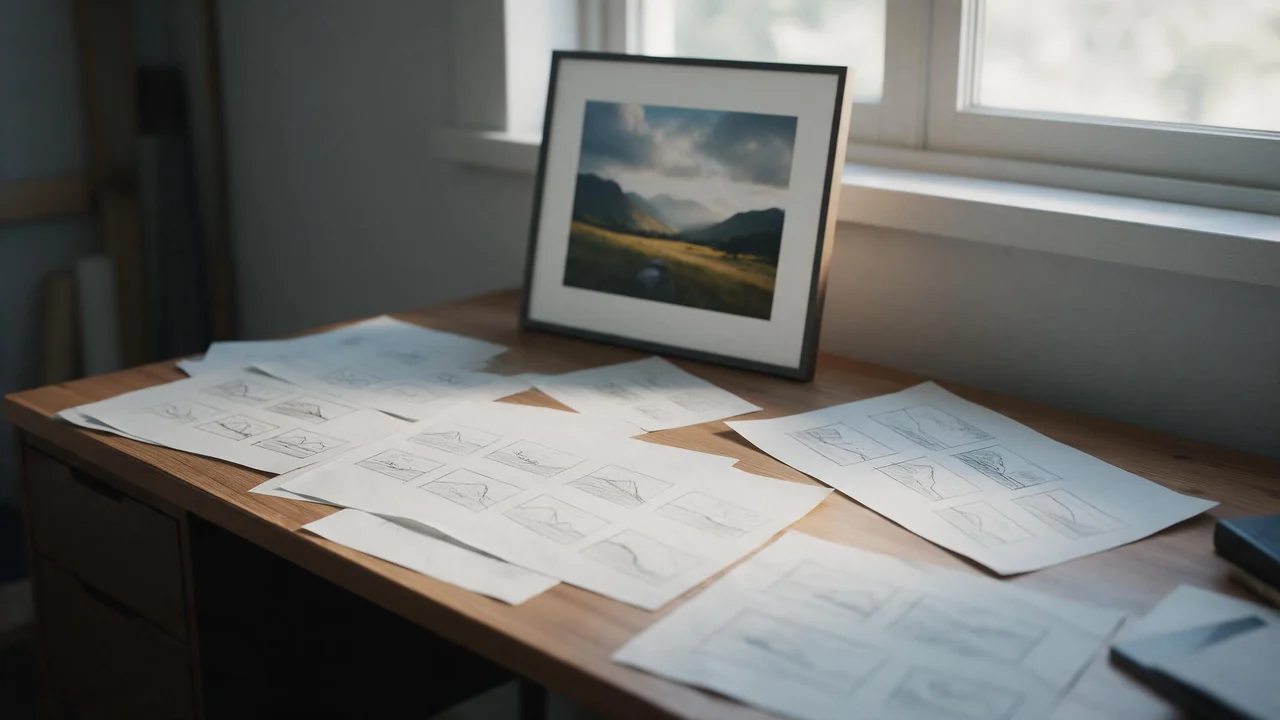
1週間分の生成を振り返って、手元に残したものを数えてみてください。多くの人は5枚に1枚、あるいは8枚に1枚です。コインが消えたのは残した1枚ではなく、その前の試行です。だから、いちばん安く変えられるのは買うパッケージではなく作業の順番です。安い設定で下書きをしてアイデアを見つけ、高いオプションには、それに値する1回にだけお金を払います。
以下の価格はすべて、スタジオが実際に請求している金額で、請求を行うのと同じコードから読み取っています。全体の一覧は製品ページにあり、ここでの数字は比率を示すためのものです。
各オプションの費用
- 画質。Standardは1枚40コイン、Highは60コインです。その差の20コインは、捨てることになる試行も含め、Highで回すたびに毎回かかります。
- Enhance prompt。画像モデルに渡す前にプロンプトを書き直してもらう代わりに、10コインが上乗せされます(AIにプロンプトを書き直させるべきか)。
- 参照画像。1枚につき10コイン。顔や物を同じに保つ必要があるときには価値がありますが、必要のない画像に付けるのは無駄です。
- 動画の長さと解像度。動画はモデル、解像度、秒数で価格が決まります。高速モデルでいちばん短い動画は、720pで500コイン、1080pで600コインです。
- 音声。動画1本につき1回10コインで、チェックボックスは最初オフになっています。
- 開始フレームは無料です。すでに作った画像をアニメーションにしても、動画の価格は上がりません。料金がかかるのは任意の終了フレームだけで、参照画像と同じ料金です。
まったく費用がかからないものもあります。こちら側の原因で失敗した生成です。そのコインは自動で戻ってくるので(失敗した生成のコスト)、エラーで終わった下書きにお金を払ったことにはなりません。
画像: 下書きから始める順番
- プロンプトを書いてStandardで実行します。追加オプションはすべてオフです。High1回分の価格でStandardなら1回生成でき、この段階で必要なのは仕上げではなく試行の数です。
- 一度に変えるのは1か所だけ。被写体、次に背景、次に光。3つの単語を変えて画像が良くなっても、どれが効いたのかわからず、次の試行は当てずっぽうになります。
- Enhanceは行き詰まったときだけオンに。より的確なプロンプトへの対価としては妥当ですが、すでにうまくいっているプロンプトに払う価格としては割に合いません。
- 参照画像は最後に、似ていることが重要なときだけ追加します。シリーズを通して同じ見た目でなければならないキャラクターには必要ですが(自分の写真で編集する)、風景には要りません。
- 残す1枚にHighが必要かを決めます。スマートフォンの画面、チャット、フィードなら、たいていStandardで足ります(StandardかHighか、どの形式か)。印刷する、大きくトリミングする、大きく表示する画像ならHighに払いましょう。
うまくいったプロンプトは保存しておきましょう。次に同じ雰囲気が必要になったとき、下書きの段階はもう支払い済みです(プロンプトライブラリの作り方)。
動画: まず動きを確かめてから払う
- 手持ちの画像から始めます。その見た目にはすでに一度お金を払っています。開始フレームがそれを無料で動画に引き継ぐので、モデルはシーンを考え出す代わりに動きに力を注げます(写真をアニメーションにする)。
- 下書きは高速モデル・720p・最短の長さで。スタジオで作れるいちばん安い動画で、下書きが答えるべき唯一の問い、つまり思いどおりに動くかどうかに答えてくれます。
- 音声は最後に。動きが間違っている動画にサウンドトラックを付けると、使わないファイルに10コインを払うことになります。
- そのあとで初めて長く、または鮮明にします。終了フレームは、特定のカットで終わらせる必要がある場合だけ追加しましょう。
この習慣でできないこと
最終レンダリングが下書きのコピーになるわけではありません。スタジオにはアップスケーラーも、結果を固定する方法もありません。同じプロンプトをHighで、同じフレームを1080pで実行すると、アイデアは共通でもピクセルは違う、新しい画像や動画ができあがります。たいていはそれで問題なく、Highのほうが単純に良いこともあります。ただ、下書きがまさに狙いどおりに仕上がったなら、もう一度サイコロを振るためにお金を払うより、そのまま残しておきましょう。
それに、安い設定は無料の設定ではありません。Standardで下書きすれば1回あたりの価格は下がりますが、試行の回数は減りません。最初からわかりやすく書いたプロンプト(画像プロンプトの書き方)のほうが、どんな設定よりも節約になります。
まとめ
アイデアを探すには安い設定を、残すつもりの1回には高い設定を。そして追加オプションは理由があるときだけオンにします。画像スタジオか動画スタジオを開いてみてください。どちらもボタンを押す前に次の1回の正確な価格を表示するので、作業しながらこの習慣を簡単に確かめられます。
この記事で答えている質問
すべてHighで生成したほうがいいですか?
いいえ。構図とプロンプトが決まるまではStandardで下書きし、そのうえで残す1枚に本当にHighが必要かを決めてください。スマートフォンの画面やフィードなら、Standardで十分なことがよくあります。
プロンプトをHighで再実行すると、下書きがアップスケールされますか?
いいえ。Highはプロンプトを最初から生成し直すので、結果は下書きとは違う新しい画像になります。下書きはアイデアの確認であって、最終的に受け取るファイルではないと考えてください。
アイデアを動画で試すいちばん安い方法は?
手持ちの画像から始め、高速モデル・基本解像度・最短の長さで作り、動きが決まるまで音声はオフのままにします。開始フレーム自体に追加料金はかかりません。
続けて読む
毎回おなじ顔で: 18+キャラクターの見た目を揃える
言葉の描写は同一性ではありません。参照画像が同一性です。それが分かると、プロンプトの残りの書き方が変わります。
生成にはどれくらいかかるのか。自分たちの1か月を測りました
どこも「速い」と言います。何秒かを言うところはほとんどありません。課金と同じ行から取った、私たちの秒数です。
NSFW AI生成の用語集: 最初の一枚の前に出会う言葉
マニュアルを読まなくても始められます。プロンプト欄のまわりにある操作部の名前を、それぞれ一息で説明し、詳しい記事へ案内します。