

Storyboard par IA pour un court métrage : de la page de scénario aux images animées
Par The Fellowi Team · · 8 min de lecture
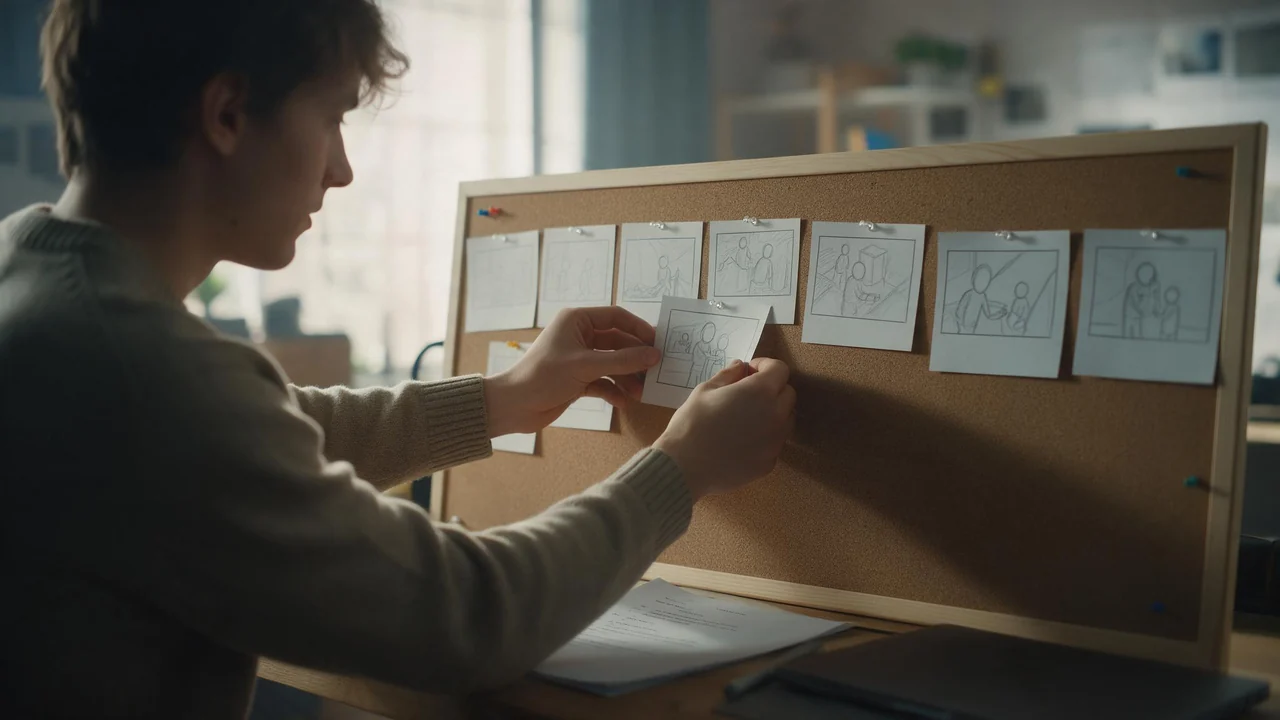
Un storyboard est une promesse faite à toute l'équipe : voici ce que nous tournons, dans cet ordre, cadré comme ceci. Les réalisateurs qui ne savent pas dessiner s'en sont toujours sortis avec des bonshommes en bâtons, des photos d'amis plantés dans une cuisine, ou un storyboardeur que le budget ne permettait pas vraiment. Un générateur d'images offre une quatrième voie. Ce polycopié la parcourt sur un exemple d'exercice : du synopsis au découpage, aux images dans Fellowi Images, puis à quelques clips de test dans Fellowi Video. C'est une routine de préproduction, pas une façon de faire le film.
L'exemple d'exercice : « Dernier tram »
Le court métrage ci-dessous est inventé pour ce polycopié ; ce n'est pas une vraie production. Il dure environ trois minutes et compte deux personnages.
Mira, conductrice de tram d'une petite soixantaine, conduit le dernier tram de la nuit à travers une ville mouillée. Le seul passager, un homme d'une vingtaine d'années, dort contre une fenêtre, un paquet emballé de papier kraft à côté de lui. À son arrêt, il se réveille, descend en hâte et oublie le paquet. Mira le voit dans son rétroviseur. Elle a un horaire à tenir. Elle arrête le tram, prend le paquet et court après lui sous la pluie ; le tram attend derrière elle, éclairé et vide.
Un paragraphe suffit. On l'écrit pour que chaque plan de la liste ait à mériter sa place face à lui.
Du synopsis au découpage
Avant toute consigne, découpez l'histoire en plans. Pour chacun, notez trois choses : le numéro, la valeur de plan et ce que l'image doit montrer. La dernière colonne est la plus importante : c'est la liste de contrôle face à laquelle vous jugerez chaque image générée.
- 1. Plan large, extérieur.Le tram seul dans une rue mouillée la nuit, sous des réverbères orange. Doit montrer : l'heure et le vide.
- 2. Plan rapproché, cabine. Mira éclairée par le tableau de bord. Doit montrer : son visage, sa tresse grise, son gilet orange de sécurité ; fatiguée, pas triste.
- 3. Plan large, dans la voiture, de dos. Des sièges vides, un homme endormi contre une fenêtre. Doit montrer : le paquet sur le siège à côté de lui.
- 4. Insert, gros plan.Le paquet : papier kraft et ficelle. Doit montrer : qu'il compte pour quelqu'un (emballage soigné, pas un déchet).
- 5. Amorce épaule, cabine.Le rétroviseur de Mira. Doit montrer : l'homme qui descend, le paquet resté sur le siège.
- 6. Plan large, contre-plongée, extérieur.L'arrêt. Doit montrer : l'homme qui s'éloigne sous la pluie, les portes du tram encore ouvertes.
- 7. Plan moyen, dans la voiture. Mira debout, le paquet dans les mains. Doit montrer : la décision.
- 8. Plan large, plongée, extérieur. La rue. Doit montrer : Mira qui court, le tram vide et éclairé qui attend derrière elle.
- 9. Plan à deux, extérieur.L'homme se retourne, le paquet entre eux. Doit montrer : les deux visages.
Neuf plans pour trois minutes, c'est une esquisse, pas un découpage de tournage, et c'est la bonne taille pour un premier storyboard. Pour voir comment une liste semblable fonctionne pour une série d'images fixes plutôt que pour un film, l'article sur la préparation d'une série d'images aborde la question par l'autre bout.
Choisir le format une fois, pour tout le storyboard
Décidez du cadre avant de générer quoi que ce soit, et ne le changez pas d'un plan à l'autre. Un storyboard qui mélange écran large et carré ne dit rien à l'équipe sur la composition. Pour un court métrage destiné à un écran de festival, le choix habituel est 16:9 ; pour un court vertical pensé pour le téléphone, 9:16. La liste complète et l'usage de chaque format sont dans le guide des formats d'image.
Un piège ici : avec le format sur Auto, une génération avec images de référence prend le cadre de la première référence. Si cette référence est un portrait vertical de votre héroïne, votre storyboard en écran large sort discrètement en vertical. Pour un storyboard, choisissez donc le format explicitement et n'y touchez plus. Côté vidéo, cela joue ensuite en votre faveur : sur Auto, Fellowi Video garde le cadrage de l'image de départ, donc une image en 16:9 devient un clip en 16:9.
Fixer l'héroïne avant la première image
Mira apparaît dans cinq des neuf plans, et un storyboard où elle ressemble à cinq femmes différentes est pire que des bonshommes en bâtons. La première image que vous faites n'est donc pas le plan 1. C'est une référence simple du personnage : Mira face caméra, lumière neutre, fond uni, et tout ce que le scénario fixe à son sujet écrit en toutes lettres (l'âge, la tresse grise, le gilet orange, la veste d'uniforme sombre en dessous).
Ensuite, pour chaque plan où elle apparaît :
- Joignez cette image comme référence (téléchargez-la depuis votre historique, puis téléversez-la comme référence). Une génération avec références passe par le modèle d'édition, qui part d'elle au lieu de partir de rien.
- Collez la même description écrite dans chaque consigne, mot pour mot. Quand la référence et le texte tirent dans le même sens, l'apparence tient mieux qu'avec l'un ou l'autre seul.
- Comparez l'image à la référence, pas à votre souvenir. Les visages tiennent en général ; la tresse, le gilet et les mains sont les endroits où la dérive se voit en premier.
La famille d'images la moins chère n'accepte pas de références, et chaque référence s'ajoute au prix (les deux sur la page produit), il vaut donc la peine de savoir quels plans en ont vraiment besoin. Les plans 1 et 4 ne montrent personne ; on peut les ébaucher sans aucune référence. La marche à suivre pour joindre vos propres images est dans le guide des images de référence. Si vous voulez utiliser le visage d'un vrai comédien, il vous faut sa permission avant de le téléverser.
Générer les images
Construisez chaque consigne directement à partir de sa ligne du découpage : la valeur de plan d'abord, puis qui et où, puis la lumière, puis le « doit montrer ». Le plan 6 devient à peu près : « Plan large en contre-plongée d'un arrêt de tram la nuit sous une forte pluie. Un jeune homme en manteau sombre s'éloigne de la caméra. Derrière lui, les portes du tram sont ouvertes, l'intérieur vivement éclairé. Réverbères orange, asphalte mouillé qui reflète la lumière. »
Ajoutez une même ligne de style à la fin de chaque consigne et ne la modifiez jamais en cours de route : par exemple « photogramme de cinéma, couleurs sourdes, grain de pellicule léger », ou « croquis de storyboard au crayon, à main levée » si vous préférez un storyboard dessiné. Un storyboard où toutes les images ont le même aspect se lit comme un seul film ; un storyboard dont le style vagabonde se lit comme un collage d'ambiances.
L'interrupteur Enhance prompt qualityréécrit votre consigne en une version plus complète pour un petit supplément. Pour une image d'ambiance, cela peut aider ; pour un storyboard, relisez le résultat face à la colonne « doit montrer », car une consigne plus riche peut aussi ajouter ce que le plan ne demandait pas. Faites deux ou trois versions de chaque plan, gardez celle qui montre ce que dit la liste, et passez au suivant. Peaufiner l'image 3 alors que les images 4 à 9 n'existent pas encore est la façon classique de ne jamais finir un storyboard.
Animer les plans clés en clips de test
Toutes les images n'ont pas besoin de bouger. Animez celles où le mouvement est la question ouverte : dans « Dernier tram », ce sont le plan 6 (combien de temps dure ce départ, à l'écran ?) et le plan 8 (la plongée rend-elle la course désespérée, ou dérisoire ?).
- Chaque image terminée de votre historique a un bouton Animate this photo. Il ouvre Fellowi Video avec cette image comme image de départ, et l'image de départ elle-même est gratuite.
- Décrivez le mouvement et la caméra, pas de nouveau la scène : l'image la contient déjà. « L'homme s'éloigne lentement sous la pluie, la caméra reste fixe » est une consigne complète. Plus de détails dans le guide des consignes vidéo.
- Pour un test, prenez la variante turbo, plus rapide, la durée la plus courte et une résolution modeste. Vous vérifiez le rythme, pas l'étalonnage. Les options et leur coût sont sur la page produit, et faire d'abord un brouillon bon marché décrit l'habitude en général.
- Une image de fin optionnelle (image-to-video uniquement) fait voyager le clip entre deux images fixes, par exemple du plan 7 au plan 8. Elle ajoute le tarif d'une référence au prix ; servez-vous-en quand c'est la transition elle-même que vous testez.
- Le son est désactivé par défaut et coûte un supplément, une fois par clip. Pour un test de rythme, laissez-le coupé ; l'article sur la vidéo avec son explique quand il vaut la peine de l'activer.
Un clip met quelques minutes à se calculer, alors lancez les deux ou trois dont vous avez besoin et retournez au storyboard pendant ce temps. Si une génération échoue, ses pièces vous sont rendues. Pourquoi partir de votre image plutôt que du seul texte, c'est le sujet de text-to-video contre image-to-video ; pour un storyboard, la réponse est simple : l'image est justement ce sur quoi vous êtes déjà tombés d'accord.
Ce que le storyboard ne sait pas faire
- Une continuité exacte.Chaque image est une nouvelle image. La ficelle du paquet, la bande du gilet de Mira, quelle main tient quoi : tout cela a tendance à dériver d'une image à l'autre, même avec une référence. Sur un storyboard, c'est acceptable ; sur le plateau, c'est le travail de la scripte.
- Du texte lisible.Les enseignes, la girouette du tram, un nom sur le paquet : les modèles d'images sont peu fiables avec les lettres. Laissez le texte hors de la consigne et écrivez-le dans la marge.
- Des données de caméra.Une image qui a l'air prise au grand-angle ne dit rien à votre cadreur sur l'objectif réel, la distance ou la hauteur. Ce sont des décisions de tournage.
- Le montage et le son.Le produit n'a ni timeline ni création sonore. Les clips de test sont des clips courts, pas un montage ; on ne peut pas juger le rythme du film entier à partir d'eux.
- Remplacer le tournage.Aucune image générée ne remplace le jeu d'une comédienne, un vrai décor sous une vraie pluie, ou l'équipe qui trouvera un meilleur plan que celui du storyboard.
Quelques points de nos conditions à connaître avant de partager le storyboard. L'usage commercial est autorisé, mais sans exclusivité (un autre utilisateur peut obtenir une image semblable), et une production de machine peut ne pas être protégeable par le droit d'auteur ; les détails sont dans à qui appartiennent les images générées par IA. Les fichiers téléversés sont envoyés au prestataire tiers qui les traite, alors gardez le privé hors de vos références. Et les fichiers générés sont supprimés après une durée de conservation, donc téléchargez le storyboard et les clips de test que vous voulez garder. Si vous préférez lire comment une personne a réellement mené une courte vidéo de l'idée au fichier final, pièces comprises, c'est le journal du début à la fin.
Les questions auxquelles cet article répond
Un générateur d'images IA peut-il faire un storyboard à partir de mon scénario ?
Il peut dessiner les images, une consigne par plan, une fois que vous avez vous-même découpé le scénario en liste de plans. Le découpage (ce que chaque plan doit montrer) reste votre travail, et c'est lui qui rend le storyboard utile.
Comment garder le même personnage sur toutes les images du storyboard ?
Générez d'abord une image de référence claire du personnage, puis joignez-la à chaque plan où il apparaît et répétez la même description écrite. Le visage et l'allure générale tiennent assez bien pour un storyboard, mais les détails comme les accessoires et le costume peuvent dériver, alors vérifiez chaque image.
Puis-je transformer le storyboard en film terminé ?
Non. Vous pouvez animer des plans clés en courts clips de test pour vérifier le mouvement et le rythme, mais le produit n'a ni timeline de montage ni création sonore, et la continuité entre les clips n'est pas exacte. Le storyboard prépare le tournage, il ne le remplace pas.
Continuer la lecture
Generation Plans: A Monthly Coin Subscription for Images and Video
A second subscription, separate from your chat plan: coins for Images and Video land in your wallet every month, automatically.
Brouillon pas cher, finition unique : dépenser moins de coins en images et vidéos IA
L'image que vous gardez coûte rarement cher. Ce sont les six d'avant qui coûtent. Voici dans quel ordre activer les options payantes, et celles que vous pouvez laisser de côté.
Tous les réglages du studio, et ceux qui changent vraiment le résultat
La plupart des réglages font moins que vous ne croyez et deux en font beaucoup plus. Voici le classement honnête, prix compris.