

KI-Raumgestaltung aus einem Foto: erst ausprobieren, dann streichen
Von The Fellowi Team · · 6 Min. Lesezeit
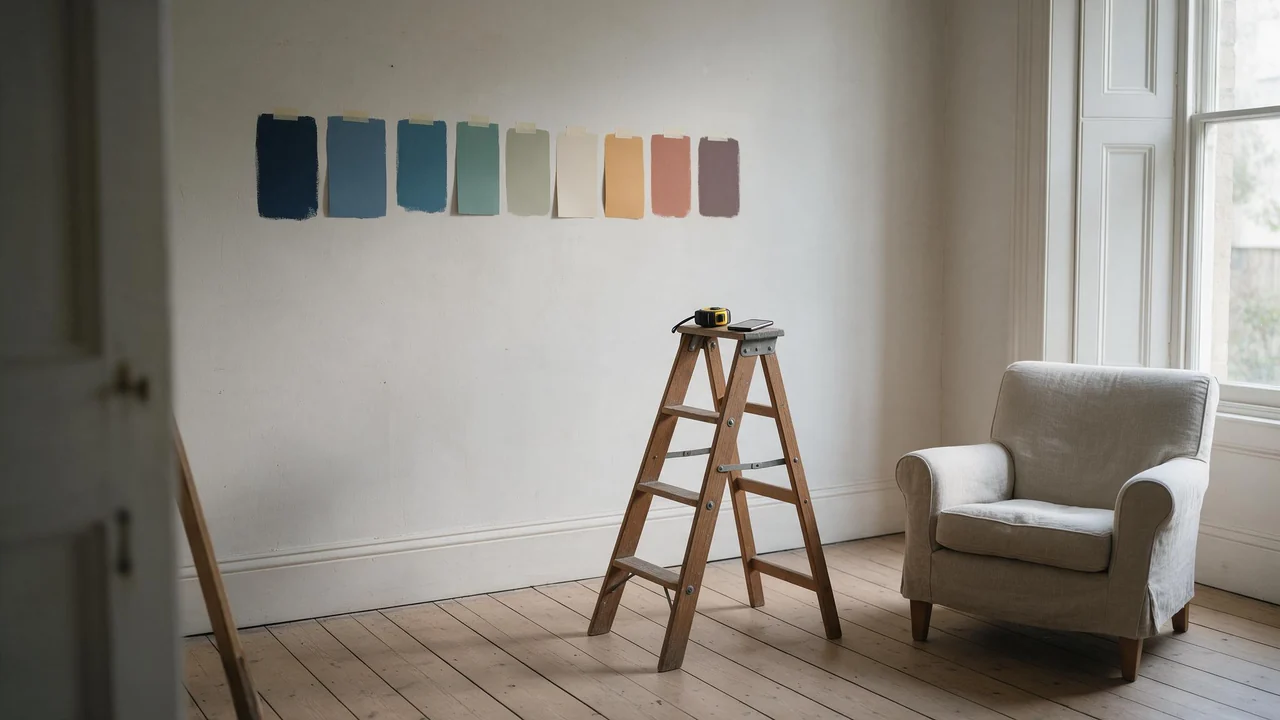
Farbmuster an der Wand sagen Ihnen sehr wenig. Ein zwei Zentimeter großes grünes Quadrat unter der Deckenlampe zeigt nicht, was eine ganze Wand in diesem Ton um sechs Uhr abends mit dem Raum macht. Genau darin ist ein Bildgenerator hier wirklich gut: Er nimmt ein Foto des Zimmers, in dem Sie tatsächlich wohnen, und zeigt Ihnen ein Dutzend Versionen davon, bevor Sie auch nur einen Eimer öffnen. So geht das in Fellowi Images, und hier hören Sie besser auf, dem Bild zu trauen.
1. Machen Sie ein Foto, das das Modell lesen kann
Das Ausgangsfoto entscheidet über den Großteil des Ergebnisses, also etwas Sorgfalt:
- Tageslicht, Lampen aus. Mischlicht (ein Fenster plus eine gelbe Glühbirne) gibt dem Modell zwei Farbtemperaturen, über die es streiten muss. Eine gleichmäßige Quelle ist einfacher.
- Aus einer Ecke, auf Brusthöhe. Zwei Wände und ein Stück Boden zeigen die Form des Raums viel besser als eine einzelne flache Wand.
- Halten Sie das Handy gerade. Schiefe Senkrechten kommen als schiefe Wände zurück.
- Räumen Sie weg, was nicht neu gezeichnet werden soll. Ein Wäscheberg auf dem Stuhl wird „interpretiert“, meist zu etwas Seltsamem.
- Keine Personen im Bild. Unsere Bedingungen erlauben nur Uploads von Ihnen selbst oder von jemandem, der Ihnen die Erlaubnis gegeben hat. Ein Raumfoto hat keinen Grund, jemanden zu zeigen.
2. Als Referenz hochladen und das Format auf Auto lassen
Wählen Sie im Studio ein Modell, das Referenzbilder annimmt, und nutzen Sie dann Eigenes hochladen unter den Referenzbildern. Eine Generierung mit Referenz läuft über das Bearbeitungsmodell, das von Ihrem Foto ausgeht statt von nichts. Lassen Sie das Seitenverhältnis auf Auto: Dann folgt der Bildausschnitt Ihrem Foto, und der Raum behält seine Proportionen. Die günstigste Bildfamilie nimmt gar keine Referenzen an, und jede Referenz erhöht den Preis; beides steht auf der Produktseite. Das allgemeine Vorgehen steht im Leitfaden zu Referenzbildern.
3. Pro Bild nur eine Sache ändern
Die Versuchung ist groß, den ganzen Traum in einen Prompt zu packen: neue Farbe, neues Sofa, neuer Boden, neue Lampe. Das Modell wird es versuchen, und Sie werden nicht erkennen, welche Änderung Ihnen gefällt. Verlangen Sie eins nach dem anderen und halten Sie den Rest fest:
- „Derselbe Raum aus demselben Blickwinkel. Streiche die Wände in einem gedämpften Salbeigrün, matt. Lass Möbel, Boden und Fenster genau so, wie sie sind.“
- „Derselbe Raum. Ersetze den Sessel durch ein niedriges Sofa aus rostfarbenem Samt. Lass die Wände weiß.“
- „Derselbe Raum am Abend, beleuchtet von zwei warmen Tischlampen und ohne Deckenlicht.“
Der Satz „lass ... genau so, wie sie sind“ leistet echte Arbeit: Ein Bearbeitungsmodell ändert, worum Sie bitten, und lässt eher in Ruhe, was Sie als fest benennen. Eher, nicht immer, und deshalb macht eine Änderung pro Bild das Abdriften leicht erkennbar.
4. Materialien nennen, nicht Adjektive
„Gemütlich“ und „modern“ bedeuten hundert verschiedene Räume. Materialien und Oberflächen bedeuten einen: Eichendielen, Kalkfarbe an den Wänden, ein Juteteppich, gebürstetes Messing, Leinenvorhänge, ein Beistelltisch aus Terrazzo. Dasselbe gilt fürs Licht: „weiches Tageslicht von Norden“ oder „warmes Lampenlicht, 2700K“ beschreibt einen Raum, den man sich vorstellen kann. Wenn Ihre eigene Formulierung flach ausfällt, schreibt der Schalter Prompt-Qualität verbessern sie gegen einen kleinen Aufpreis zu einer volleren Beschreibung um; wann sich das lohnt ist eine eigene Frage.
5. Eine zweite Referenz für die Stimmung
Wenn Sie ein Bild von einem Raum haben, den Sie lieben (ein Hotel, eine Zeitschriftenseite, ein Foto aus der Wohnung einer Freundin), hängen Sie es als zweite Referenz nach Ihrem eigenen Foto an und sagen Sie, was davon übernommen werden soll: „die Farben und das Licht des zweiten Bildes, angewendet auf den Raum im ersten“. Die Reihenfolge zählt: Der Bildausschnitt folgt der ersten Referenz, also kommt Ihr Raum zuerst. Laden Sie nur Bilder hoch, die Sie verwenden dürfen.
6. Nebeneinander vergleichen
Laden Sie die Versionen herunter, die Ihnen gefallen, und legen Sie sie neben das Original. Drei Grüntöne auf einmal sagen mehr als drei Grüntöne an drei verschiedenen Tagen. Jetzt ist auch der Moment für die langweiligen Teile: Ist das Fenster noch da, wo es war, hat sich die Tür verschoben, sitzt der Heizkörper noch unter dem Fenster? Wenn nicht, zeigt Ihnen diese Version einen anderen Raum.
Wo Sie dem Bild nicht mehr trauen sollten
- Es misst nichts. Das Modell hat keine Ahnung, wie breit Ihre Wand ist. Ein Sofa, das im Bild wunderbar passt, kommt vielleicht nicht durch Ihre Tür.
- Es erfindet die Möbel. Nichts im Bild stammt aus einem Geschäft, es gibt also kein Produkt zu kaufen. Nutzen Sie es für Form, Farbe und Material und gehen Sie dann suchen.
- Bildschirmfarbe ist keine Wandfarbe. Das Grün im Bild hängt vom Licht ab, das das Modell gezeichnet hat, und von Ihrem Bildschirm. Wählen Sie eine Richtung anhand des Bildes und testen Sie ein echtes Muster an der Wand.
- Es kann den Raum unbemerkt neu zeichnen. Fenster verrutschen, ein Durchgang wird schmaler, eine Ecke etwas tiefer. Jede Bearbeitung ist ein neues Bild, keine exakte Überlagerung.
- Es ist kein Plan. Kein Grundriss, keine Statik, nichts über Leitungen oder darüber, was man gefahrlos entfernen kann. Das bleibt Sache von Architekten oder Handwerkern.
Zwei praktische Hinweise aus unseren Bedingungen. Ihr hochgeladenes Foto geht an den externen Anbieter, der das Bild berechnet, also lassen Sie alles Private aus dem Bild: Unterlagen auf dem Schreibtisch, Familienfotos im Regal, den Blick aus dem Fenster, der genau zeigt, wo Sie wohnen. Und generierte Dateien werden nach einer Aufbewahrungsfrist gelöscht, laden Sie also die Versionen herunter, die Sie behalten möchten. Wenn Sie wissen wollen, wie sich das mit anderen Alltagsanwendungen vergleicht, lesen Sie als Nächstes die Liste, wofür Menschen KI-Bilder tatsächlich nutzen.
Fragen, die dieser Artikel beantwortet
Kann ein KI-Bildgenerator mein echtes Zimmer anhand eines Fotos umgestalten?
Er kann ein Bild davon neu streichen, neu einrichten und neu beleuchten. Laden Sie Ihr Foto als Referenzbild hoch und beschreiben Sie die Änderung; der Grundaufbau bleibt, aber Wände, Fenster und Möbel können sich verschieben, also sehen Sie es als Moodboard.
Stimmt die Wandfarbe im Bild mit der echten Farbe überein?
Nicht genau. Eine Farbe auf dem Bildschirm hängt vom Licht im Bild und von Ihrem Display ab. Nutzen Sie das Bild, um eine Richtung zu wählen, und testen Sie dann ein echtes Muster an der Wand in Ihrem eigenen Tageslicht.
Sagt es mir, wo ich die gezeigten Möbel kaufen kann?
Nein. Die Möbel erfindet das Modell, sie stammen aus keinem Geschäft, es gibt also nichts zu bestellen. Entscheiden Sie anhand des Bildes über Form und Material und suchen Sie dann ein echtes Stück, das dazu passt.
Weiterlesen
Günstig entwerfen, einmal fertigstellen: weniger Coins für KI-Bilder und -Videos
Teuer ist selten das Bild, das Sie behalten, sondern die sechs davor. Hier steht, in welcher Reihenfolge Sie die kostenpflichtigen Optionen einschalten und welche Sie ganz weglassen können.

NSFW-KI-Kunststile: ein Rundgang von Fotorealismus bis Pin-up
Fünf Looks für erwachsene KI-Bilder, das Vokabular, das das Modell zu jedem hinzieht, je ein anzügliches Beispiel-Prompt und wie eine ganze Serie in einem Stil bleibt.
Jedes Mal dasselbe Gesicht: eine 18+ Figur gleich aussehen lassen
Eine geschriebene Beschreibung ist keine Identität. Ein Referenzbild ist eine. Und das ändert, wie du den Rest der Eingabe schreibst.