
Breng je AI-foto's tot leven: van het tabblad Foto naar een bewegende clip
Door Het Fellowi-team · · 6 min leestijd
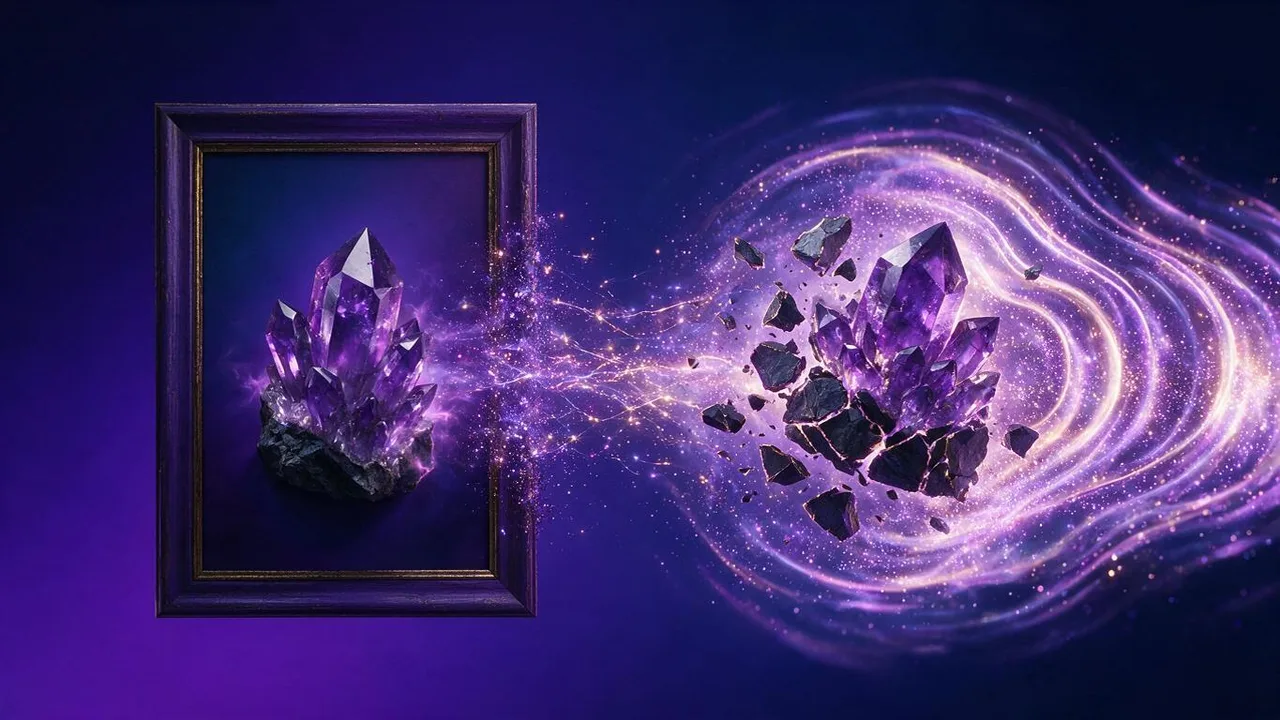
In elk goed stilstaand beeld zit al een vleugje beweging. Stoom die uit een kop opstijgt. Een gordijn dat halverwege een windvlaag is blijven hangen. Haar dat duidelijk net naar achteren is geworpen. Wie zo’n beeld bekijkt, ziet de volgende halve seconde bijna voor zich. Fellowi Video bestaat om die halve seconde voor je te renderen, en de snelste weg daarheen is het beeld eerst zelf maken.
Dit is een werkplaatsverhaal, geen lanceringsbericht. Wil je het overzicht van wat Fellowi Video is en voor wie het is bedoeld, dan staat dat daar. Hier gaan we aan de werkbank zitten en bouwen we echt een clip: eerst het stilstaande beeld, dan de beweging, en alles in één studio.
De studio: één pagina, twee tabbladen
Klik op het toverstaf-icoon in de koptekst en je staat in de studio. Bovenin zitten twee tabbladen, Foto en Video, en rechtsboven staat je coinsaldo. Als gast kun je rondkijken om te zien hoe het werkt, maar om iets te genereren heb je een account nodig. Wat voor deze werkwijze telt: de twee tabbladen zijn dezelfde pagina. Wisselen gooit niets weg, dus een render die in het ene tabblad nog loopt, loopt door terwijl jij in het andere werkt.
Stap één: bouw het stilstaande beeld in het tabblad Foto
Open het tabblad Foto en beschrijf het frame waarmee je wilt beginnen. Zie het als het eerste beeld van een film in plaats van een afgewerkt portret; dat verandert hoe je schrijft:
- Eén onderwerp, één idee. Eén persoon, één voorwerp, één plek. Vier seconden is niet genoeg om drie dingen overtuigend te laten bewegen.
- Laat ruimte om in te bewegen. Vult het onderwerp het kader van rand tot rand, dan kan de camera nergens heen drijven. Een beetje lege ruimte geeft de beweging een richting.
- Plant de beweging al in het beeld. Wind in het haar, een glas dat halfvol wordt geschonken, regen op het raam. Het stilstaande beeld moet er al uitzien als een gepauzeerd moment.
- Kies je kwaliteit. Standaard kost 40 coins, Hoge kwaliteit 60. Voor een startframe is Standaard meestal ruim voldoende; de clip wordt toch in 720p gerenderd.
Genereer, kijk er eerlijk naar en genereer opnieuw als het niet klopt. Met 40 coins per poging is dit het goedkope deel van het proces, en precies hier wil je je iteraties besteden. Een zwak startframe wordt niet gered door een slimme bewegingsprompt.
Stap twee: breng het tot leven in het tabblad Video
Schakel over naar het tabblad Video. Je gegenereerde foto wordt het startbeeld, het frame waarmee de clip begint. Schrijf nu een tweede prompt, en die gaat over verandering, niet over uiterlijk. Het stilstaande beeld beschrijft al hoe alles eruitziet; de videoprompt beschrijft wat er daarna gebeurt. Een langzame inzoom. De stoom drijft naar links. Ze draait haar hoofd naar het raam. Houd het bij één of twee bewegingen en zeg welke kant ze op gaan.
Klik op genereren en geef het een paar minuten. Het resultaat is een clip van 4 seconden in 720p met gegenereerd geluid. De pagina blijft controleren of de render klaar is en toont hem zodra dat zo is, en ze overleeft een herlaad, dus je kunt gerust even weglopen. De bewegingsprompt goed schrijven is een vak apart; alles wat we erover hebben geleerd staat in hoe je AI-videoprompts schrijft.
Waarom het beeld genereren in plaats van uploaden
Je kunt een startbeeld uploaden, en soms is dat de juiste keuze. Maar het in het tabblad Foto genereren geeft je een controle die een upload nooit biedt:
- Je componeert voor beweging. Een foto die je al hebt, is gekaderd om een foto te zijn. Een startframe dat je genereert, kun je kaderen om geanimeerd te worden: ruimte aan de kant waar het onderwerp naartoe draait, een achtergrond die kan drijven.
- Je weet precies waar het model naar kijkt. Geen ruis van een telefooncamera, geen vreemde uitsnede, geen compressie. Het beeld is zo schoon als de generator het kan maken, en dat is de invoer waar het videomodel het beste mee werkt.
- Itereren is goedkoop waar het goedkoop moet zijn. Het beeld bijstellen kost 40 coins. De clip bijstellen kost 500. Het frame goed krijgen voordat je op de dure knop drukt, is simpelweg gezond rekenen.
- De stijl blijft samenhangend. Foto en video komen uit dezelfde studio, dus beeld en beweging horen tot dezelfde visuele wereld, in plaats van dat een echte foto in een esthetiek wordt geduwd die hij nooit had.
Hoe een goed paar van stilstaand beeld en beweging eruitziet
De paren die werken, volgen één patroon: het beeld kiest voor een moment, en de bewegingsprompt maakt dat moment af in plaats van een nieuw moment te beginnen.
- Beeld: een vrouw bij een raam met regenstrepen, een warme lamp achter haar, hand op het glas. Beweging: regen loopt over de ruit, ze ademt langzaam uit, de lamp flikkert één keer. Regen en verkeer in de verte.
- Beeld: een kop espresso op een houten bar, opstijgende stoom, ochtendlicht van links. Beweging: langzame inzoom, de stoom krult omhoog en verdunt. Het zachte geroezemoes van een café.
- Beeld: een gestalte op een klifpad, jas open, de wind al in de stof. Beweging: de jas bolt op, de camera drijft naar rechts en onthult de zee. Wind en meeuwen.
Let op wat deze voorbeelden níet doen. Niemand loopt het beeld uit. Geen scènewissel. Er verschijnt niets nieuws dat niet al in het beeld zat. Vier seconden is een ademtocht, geen verhaal, en de clips die levend aanvoelen zijn de clips die dat aanvaarden.
Wat het geheel kost
Twee generaties, twee prijzen, en de som is simpel:
- Het beeld: 40 coins in Standaardkwaliteit of 60 in Hoge kwaliteit. Nieuwe accounts krijgen 40 gratis coins, precies één Standaardbeeld.
- De clip: 500 coins. Het Starter-pakket is 500 coins voor €2.99, dus je eerste clip kost ongeveer twee euro; grotere pakketten drukken de prijs per clip.
- Of het Director-plan. Director (€59.99 per maand) bevat 15 video’s per doorlopende 30 dagen, bovenop alles wat Ultra Premium heeft. Die video’s gaan van het plantegoed af, niet van je coins. Ongebruikte schuiven niet door.
Een compleet paar van foto en clip komt dus op 540 tot 560 coins bij betalen per gebruik, of alleen de 40 tot 60 voor het beeld als je Director hebt. Coins verlopen nooit, en een mislukte render wordt nooit in rekening gebracht: de coins komen terug op je saldo, of de planplek gaat terug. De volledige pakketlijst staat in Fellowi Coins uitgelegd; de plandetails op de prijzenpagina.
Korte antwoorden
Moet ik het startbeeld genereren, of kan ik er een uploaden?
Allebei. Uploaden werkt wanneer je het juiste frame al hebt. Genereren is de betere route als je de compositie wilt sturen, of als het frame in je hoofd nog niet bestaat.
Hoe lang is de video, en heeft die geluid?
Vier seconden in 720p, met gegenereerd geluid. Een korte aanwijzing in je prompt over hoe het moet klinken, helpt.
Hoe lang duurt het renderen?
Een paar minuten. De studio blijft controleren en toont de clip zodra hij klaar is, en de pagina overleeft een herlaad, dus je hoeft er niet bij te blijven zitten.
Wat gebeurt er als de render mislukt?
Er wordt niets in rekening gebracht. Coins worden automatisch teruggestort op je saldo; op Director gaat de videoplek terug naar je tegoed.
Is het tabblad Video voor iedereen beschikbaar?
Iedereen met een account en coins kan een clip renderen. Director-leden krijgen daarbovenop 15 clips per 30 dagen inbegrepen. De studio zelf staat open voor gasten als voorproefje.
Genoeg gelezen. Open het tabblad Foto, maak het frame, stap dan over naar het tabblad Video en laat het ademen.
Verder lezen
Wat dit mij echt kost, met de bonnetjes erbij
Een prijspagina zegt wat één beeld kost. Hij zegt niet dat je er elf maakt voordat je er één houdt.
AI-erotiek: waar beeld, clip en gesprek elkaar echt raken
Stilstaand beeld, clip en het gesprek eromheen zijn drie aparte machines. Weten welke je wilt, scheelt munten en teleurstelling.
Elke knop in de studio, en welke het resultaat echt veranderen
De meeste instellingen doen minder dan je denkt en twee doen veel meer. Dit is de eerlijke ranglijst, met prijzen erbij.