
KI-Storyboards für einen Kurzfilm: von der Drehbuchseite zu bewegten Bildern
Von The Fellowi Team · · 8 Min. Lesezeit
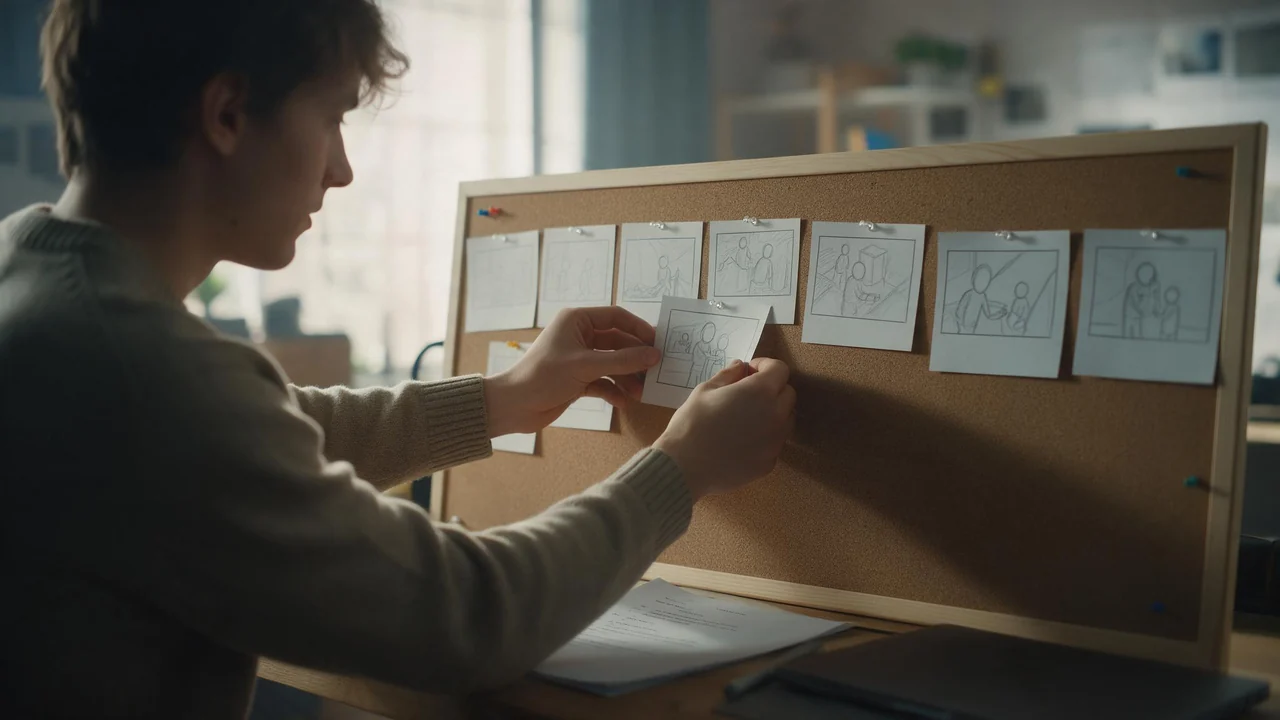
Ein Storyboard ist ein Versprechen an das ganze Team: Das drehen wir, in dieser Reihenfolge, so kadriert. Regisseure, die nicht zeichnen können, haben sich immer anders beholfen, mit Strichmännchen, mit Fotos von Freunden in der Küche oder mit einem Storyboard-Zeichner, den das Budget nicht ganz hergab. Ein Bildgenerator ist eine vierte Möglichkeit. Dieses Handout geht sie an einem Übungsbeispiel durch, von der Synopsis zur Shotlist, zu Bildern in Fellowi Images und zu ein paar Testclips in Fellowi Video. Es ist eine Routine für die Vorproduktion, kein Weg, den Film zu machen.
Das Übungsbeispiel: „Letzte Tram“
Der Kurzfilm unten ist für dieses Handout erfunden, es ist keine echte Produktion. Er dauert etwa drei Minuten und hat zwei Figuren.
Mira, Straßenbahnfahrerin Ende fünfzig, fährt die letzte Tram der Nacht durch eine nasse Stadt. Der einzige Fahrgast, ein Mann Mitte zwanzig, schläft am Fenster, neben ihm ein in Packpapier gewickeltes Päckchen. An seiner Haltestelle wacht er auf, steigt hastig aus und lässt das Päckchen liegen. Mira sieht es im Spiegel. Sie hat einen Fahrplan. Sie hält die Tram an, nimmt das Päckchen und läuft ihm in den Regen nach; hinter ihr wartet die Tram, hell erleuchtet und leer.
Ein Absatz genügt. Man schreibt ihn auf, damit jede Einstellung auf der Liste ihren Platz gegen ihn verdienen muss.
Von der Synopsis zur Shotlist
Vor jedem Prompt zerlegen Sie die Geschichte in Einstellungen. Für jede notieren Sie drei Dinge: die Nummer, die Einstellungsgröße und was das Bild zeigen muss. Die letzte Spalte ist die wichtige: Sie ist die Checkliste, gegen die Sie jedes erzeugte Bild halten.
- 1. Totale, außen. Die Tram allein auf einer nassen Straße bei Nacht, unter orangefarbenen Laternen. Muss zeigen: die Uhrzeit und die Leere.
- 2. Nahe, Führerstand. Mira im Licht des Armaturenbretts. Muss zeigen: ihr Gesicht, den grauen Zopf, die orange Warnweste; müde, nicht traurig.
- 3. Totale, im Wagen, von hinten. Leere Sitze, ein Mann schläft am Fenster. Muss zeigen: das Päckchen auf dem Sitz neben ihm.
- 4. Insert, Großaufnahme. Das Päckchen: Packpapier und Schnur. Muss zeigen: dass es jemandem etwas bedeutet (sorgfältig verpackt, kein Müll).
- 5. Over the shoulder, Führerstand. Miras Spiegel. Muss zeigen: den Mann beim Aussteigen, das Päckchen noch auf dem Sitz.
- 6. Totale, Untersicht, außen. Die Haltestelle. Muss zeigen: den Mann, der in den Regen davongeht, die Türen der Tram noch offen.
- 7. Halbnahe, im Wagen. Mira steht mit dem Päckchen in den Händen. Muss zeigen: die Entscheidung.
- 8. Totale, Aufsicht, außen. Die Straße. Muss zeigen: Mira im Laufen, hinter ihr die erleuchtete, leere Tram.
- 9. Two-Shot, außen. Der Mann dreht sich um, das Päckchen zwischen ihnen. Muss zeigen: beide Gesichter.
Neun Einstellungen für drei Minuten sind eine Skizze, kein Drehplan, und das ist die richtige Größe für ein erstes Storyboard. Wer sehen will, wie eine ähnliche Liste für eine Serie von Standbildern statt für einen Film funktioniert, findet das im Beitrag über die Planung einer Bildserie.
Das Seitenverhältnis einmal wählen, für das ganze Storyboard
Legen Sie das Format fest, bevor Sie irgendetwas erzeugen, und ändern Sie es nicht von Einstellung zu Einstellung. Ein Storyboard, das Breitbild und Quadrat mischt, sagt dem Team nichts über die Bildgestaltung. Für einen Kurzfilm, der auf eine Festivalleinwand soll, ist 16:9 die übliche Wahl; für einen Hochkant-Kurzfilm fürs Handy 9:16. Die ganze Liste und wofür sich jedes Format eignet, steht im Leitfaden zu Seitenverhältnissen.
Eine Falle gibt es: Steht das Seitenverhältnis auf Auto, übernimmt eine Generierung mit Referenzbildern das Format der ersten Referenz. Ist diese Referenz ein Hochformat-Porträt Ihrer Hauptfigur, kommt Ihr Breitbild-Storyboard unbemerkt im Hochformat heraus. Wählen Sie das Format für ein Storyboard also ausdrücklich und lassen Sie es dabei. Auf der Videoseite arbeitet das dann für Sie: Auf Auto behält Fellowi Video die Kadrierung des Startbilds, aus einem 16:9-Bild wird also ein 16:9-Clip.
Die Hauptfigur vor dem ersten Bild festlegen
Mira kommt in fünf der neun Einstellungen vor, und ein Storyboard, in dem sie wie fünf verschiedene Frauen aussieht, ist schlechter als Strichmännchen. Das erste Bild, das Sie machen, ist deshalb nicht Einstellung 1, sondern eine schlichte Referenz der Figur: Mira frontal zur Kamera, neutrales Licht, schlichter Hintergrund, alles, was das Drehbuch über sie festlegt, ausgeschrieben (Alter, grauer Zopf, orange Weste, dunkle Uniformjacke darunter).
Dann für jede Einstellung, in der sie vorkommt:
- Hängen Sie dieses Bild als Referenz an (laden Sie es aus Ihrem Verlauf herunter und dann als Referenz wieder hoch). Eine Generierung mit Referenzen läuft auf dem Bearbeitungsmodell, das von ihr ausgeht statt von nichts.
- Fügen Sie dieselbe schriftliche Beschreibung in jeden Prompt ein, Wort für Wort. Wenn Referenz und Text in dieselbe Richtung ziehen, hält das Aussehen besser als mit nur einem von beiden.
- Vergleichen Sie das Bild mit der Referenz, nicht mit Ihrer Erinnerung. Gesichter halten meist; Zopf, Weste und Hände sind die Stellen, an denen Abweichungen zuerst auffallen.
Die günstigste Bildfamilie nimmt keine Referenzen, und jede Referenz erhöht den Preis (beides auf der Produktseite), es lohnt sich also zu wissen, welche Einstellungen wirklich eine brauchen. In den Einstellungen 1 und 4 sind keine Menschen; die lassen sich ganz ohne Referenz entwerfen. Wie Sie eigene Bilder anhängen, steht im Leitfaden zu Referenzbildern. Wenn Sie das Gesicht eines echten Schauspielers verwenden wollen, brauchen Sie vor dem Hochladen seine Erlaubnis.
Die Bilder erzeugen
Bauen Sie jeden Prompt direkt aus seiner Zeile der Shotlist: zuerst die Einstellungsgröße, dann wer und wo, dann das Licht, dann das „muss zeigen“. Einstellung 6 wird etwa zu: „Totale aus der Untersicht, eine Straßenbahnhaltestelle bei Nacht in starkem Regen. Ein junger Mann im dunklen Mantel geht von der Kamera weg. Hinter ihm sind die Türen der Tram offen, der Innenraum hell erleuchtet. Orange Straßenlaternen, nasser Asphalt spiegelt das Licht.“
Hängen Sie an jeden Prompt dieselbe Stilzeile an und ändern Sie sie nie mitten im Storyboard: etwa „Filmstill, gedeckte Farben, weiches Filmkorn“ oder „grobe Storyboard-Bleistiftskizze“, wenn das Storyboard gezeichnet aussehen soll. Ein Storyboard, in dem alle Bilder gleich aussehen, liest sich wie ein Film; eines, in dem der Stil wandert, wie eine Moodboard-Collage.
Der Schalter Enhance prompt qualityschreibt Ihren Prompt gegen einen kleinen Aufpreis ausführlicher um. Für ein Stimmungsbild kann das helfen; beim Storyboard lesen Sie das Ergebnis gegen die Spalte „muss zeigen“, denn ein reicherer Prompt kann auch Dinge hinzufügen, die die Einstellung nicht verlangt hat. Machen Sie ein paar Versionen jeder Einstellung, behalten Sie die, die zeigt, was auf der Liste steht, und gehen Sie weiter. Bild 3 zu perfektionieren, während es die Bilder 4 bis 9 noch nicht gibt, ist der klassische Weg, ein Storyboard nie fertigzustellen.
Schlüsselbilder als Testclips animieren
Nicht jedes Bild muss sich bewegen. Animieren Sie die, bei denen die Bewegung die offene Frage ist: In „Letzte Tram“ sind das Einstellung 6 (wie lang fühlt sich das Weggehen an?) und Einstellung 8 (lässt die Aufsicht den Lauf verzweifelt oder klein wirken?).
- Jedes fertige Bild in Ihrem Verlauf hat einen Knopf Animate this photo. Er öffnet Fellowi Video mit diesem Bild als Startbild, und das Startbild selbst ist kostenlos.
- Beschreiben Sie Bewegung und Kamera, nicht noch einmal die Szene: Die steckt schon im Bild. „Der Mann geht langsam in den Regen davon, die Kamera bleibt still“ ist ein vollständiger Prompt. Mehr dazu im Leitfaden zu Video-Prompts.
- Für einen Test nehmen Sie die schnellere Turbo-Variante, die kürzeste Dauer und eine bescheidene Auflösung. Sie prüfen das Timing, nicht die Bildqualität. Die Optionen und ihre Kosten stehen auf der Produktseite, und erst günstig entwerfen beschreibt die Gewohnheit allgemein.
- Ein optionales Endbild (nur Image-to-Video) lässt den Clip zwischen zwei Standbildern wandern, etwa von Einstellung 7 zu 8. Es erhöht den Preis um den Referenzsatz; nutzen Sie es, wenn genau der Übergang das ist, was Sie testen.
- Ton ist standardmäßig aus und kostet einmal pro Clip extra. Für einen Timing-Test lassen Sie ihn aus; wann er sich lohnt, erklärt der Beitrag über Video mit Ton.
Ein Clip braucht einige Minuten zum Rendern, also stellen Sie die zwei oder drei, die Sie brauchen, in die Warteschlange und arbeiten Sie währenddessen am Storyboard weiter. Schlägt eine Generierung fehl, bekommen Sie die Coins zurück. Warum man vom eigenen Bild statt nur von Text ausgeht, behandelt Text-to-Video gegen Image-to-Video; beim Storyboard ist die Antwort einfach, denn das Bild ist genau das, worauf Sie sich schon geeinigt haben.
Was das Storyboard nicht kann
- Exakte Kontinuität. Jedes Bild ist ein neues Bild. Die Schnur am Päckchen, der Streifen auf Miras Weste, welche Hand was hält: Das neigt dazu, von Bild zu Bild abzuweichen, auch mit Referenz. Im Storyboard ist das hinnehmbar; am Set ist es die Aufgabe des Script Supervisors.
- Lesbaren Text. Schilder, die Zielanzeige der Tram, ein Name auf dem Päckchen: Mit Schrift sind Bildmodelle unzuverlässig. Lassen Sie Text aus dem Prompt weg und schreiben Sie ihn an den Rand.
- Kameradaten. Ein Bild, das nach Weitwinkel aussieht, sagt Ihrer Kamerafrau nichts über das echte Objektiv, den Abstand oder die Höhe. Das sind Entscheidungen für den Dreh.
- Schnitt und Ton. Im Produkt gibt es keine Timeline und kein Sounddesign. Testclips sind kurze Clips, kein Schnitt; das Tempo des ganzen Films lässt sich daran nicht beurteilen.
- Den Dreh ersetzen. Kein erzeugtes Bild ersetzt das Spiel einer Schauspielerin, einen echten Ort in echtem Regen oder das Team, das eine bessere Einstellung findet als die im Storyboard.
Ein paar Punkte aus unseren Bedingungen, die Sie kennen sollten, bevor Sie das Storyboard weitergeben. Kommerzielle Nutzung ist erlaubt, aber es gibt keine Exklusivität (ein anderer Nutzer kann ein ähnliches Bild bekommen), und maschinelle Ergebnisse sind möglicherweise nicht urheberrechtlich schützbar; die Einzelheiten stehen in wem KI-Bilder gehören. Uploads gehen an den externen Anbieter, der sie verarbeitet, also lassen Sie Privates aus Ihren Referenzen heraus. Und erzeugte Dateien werden nach einer Aufbewahrungsfrist gelöscht, laden Sie also das Storyboard und die Testclips herunter, die Sie behalten wollen. Wer lieber liest, wie jemand ein kurzes Video tatsächlich von der Idee bis zur fertigen Datei gebracht hat, samt Coins, findet das im Tagebuch von Anfang bis Ende.
Fragen, die dieser Artikel beantwortet
Kann ein KI-Bildgenerator aus meinem Drehbuch ein Storyboard machen?
Er kann die Bilder zeichnen, ein Prompt pro Einstellung, sobald Sie das Drehbuch selbst in eine Shotlist zerlegt haben. Die Auflösung (was jede Einstellung zeigen muss) bleibt Ihre Arbeit, und sie macht das Storyboard erst brauchbar.
Wie halte ich dieselbe Figur in jedem Storyboard-Bild?
Erzeugen Sie zuerst ein klares Referenzbild der Figur, hängen Sie es an jedes Bild an, in dem sie vorkommt, und wiederholen Sie dieselbe schriftliche Beschreibung. Gesicht und Gesamteindruck halten für ein Storyboard gut genug, aber Details wie Requisiten und Kostüm können abweichen, also prüfen Sie jedes Bild.
Kann ich das Storyboard zu einem fertigen Film machen?
Nein. Sie können Schlüsselbilder zu kurzen Testclips animieren, um Bewegung und Timing zu prüfen, aber es gibt im Produkt keine Schnitt-Timeline und kein Sounddesign, und die Kontinuität zwischen Clips ist nicht exakt. Das Storyboard plant den Dreh, es ersetzt ihn nicht.
Weiterlesen
Generation Plans: A Monthly Coin Subscription for Images and Video
A second subscription, separate from your chat plan: coins for Images and Video land in your wallet every month, automatically.
Günstig entwerfen, einmal fertigstellen: weniger Coins für KI-Bilder und -Videos
Teuer ist selten das Bild, das Sie behalten, sondern die sechs davor. Hier steht, in welcher Reihenfolge Sie die kostenpflichtigen Optionen einschalten und welche Sie ganz weglassen können.
Jeder Regler im Studio, und welche davon das Ergebnis wirklich ändern
Die meisten Einstellungen bewirken weniger als gedacht, zwei davon weit mehr. Hier die ehrliche Rangfolge, mit Preisen.